以前の記事ではテンプレートに写真を当てはめる一番簡単なデザイン作成方法をご紹介しましたが、今回はもう少しオリジナル感とデザイン性を足したテンプレート活用方法をご紹介します!
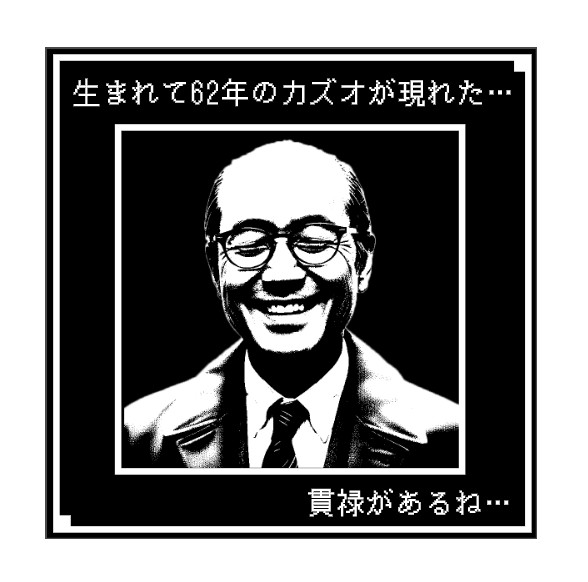
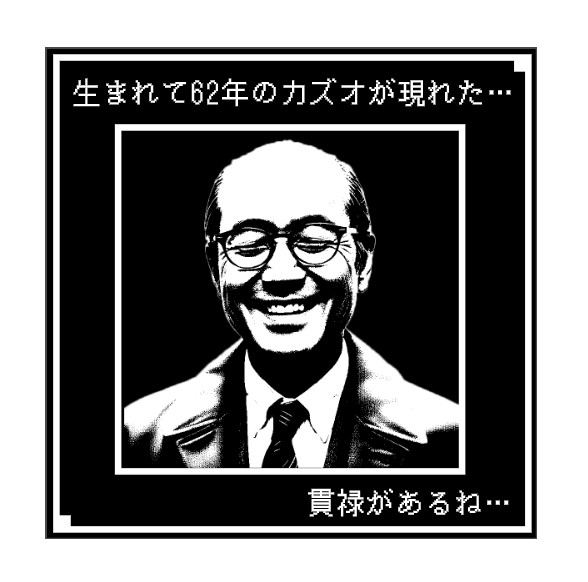
世の中には、写真を使ったいろんなデザインがありますよね. その中でもこんなデザインをよく見ませんか?
今回はこちらのデザインをエディター機能を使って簡単に作っていきたいと思います!
・写真を配置
まずはいつも通り、エディター内に写真を配置します。
後々編集しやすいように大きめに配置しておきます!

・編集機能で白黒にしていく
写真を選択して、編集画面に移ります。
ここではまず写真を「モノクロ」に変更します!
このままではただの白黒写真なので、明暗にさを付けてパキっとした写真にしていく作業をします。
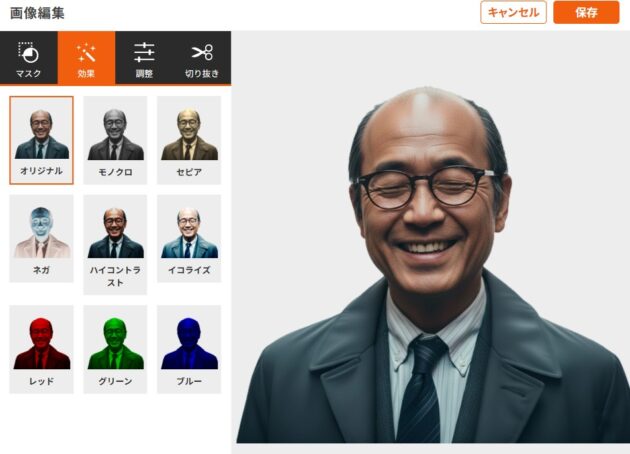
この数値で変更して、一度保存を押します。
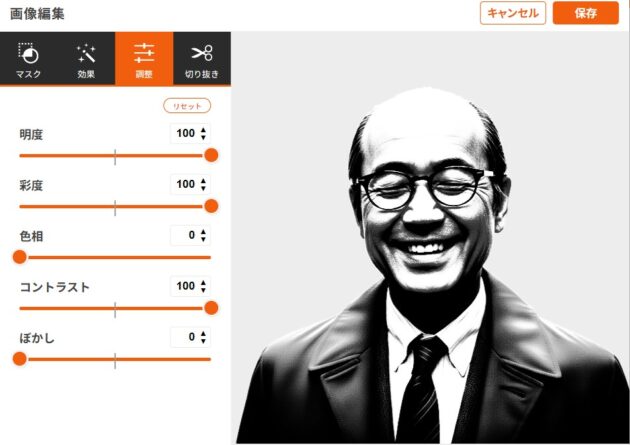
まだやわらかい明暗なので、もう一度画像編集を選択します。
同じ数値でもう一度保存を押すと…
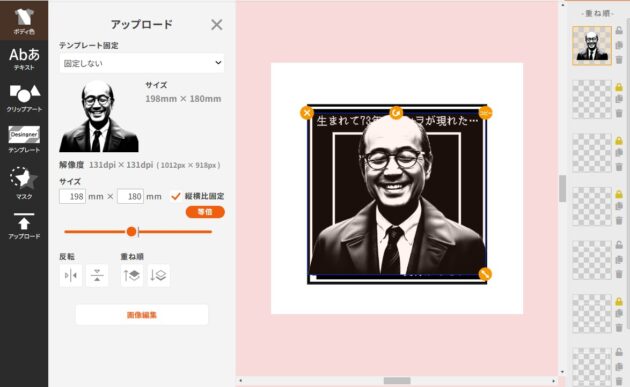
いい感じに白黒になりましたね✌
・テンプレに当てはめて完成
最後にテンプレートに当てはめて完成です!
フルカラー写真がしっかり白黒でシルエット調になりましたね!
この作成方法でデザインの幅もかなり広がるので、別のテンプレートでも試してくださいね!
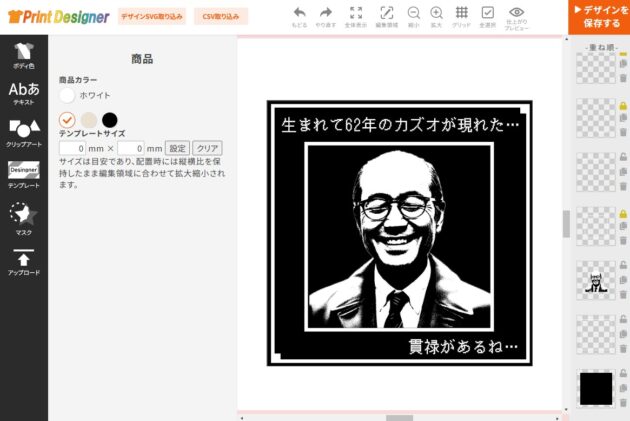
今回のデザインシュミレータテンプレートはコチラ
プレゼント108
プリントデザイナーのデザインテンプレートから使う
デザインテンプレートは、デザインをすべて自分で作成するのは難しいという方や、自分でデザインしたいが何か参考になるデザインを見たい、という方に重宝される機能です。
選択したデザインテンプレートは、イラスト・文字の色、文字のテキストの簡単な配置や変形が編集可能です。あなたの作ってみたいデザインを形にしてみてください。
※一部テンプレートに使用している文字には、テキスト編集ができないものもありますので、ご了承ください。
※シミュレーターの製品はTシャツの製品イメージ画像を使用しております。希望の商品アイテムをご指定されたい方は、下記ページのシミュレーターをご利用ください。
LINEでのお問い合わせ

【お問合わせ・ご相談は店舗直通のこちらから】https://page.line.me/053trkxs
お電話・ご来店でのお問い合わせ
SHOP DATA
 福岡オリジナルTシャツプリント制作ショップアートシャツファクトリー
〒810-0005福岡県福岡市中央区清川3丁目27-16高砂ハイツ1F
092-516-6600 営業時間:10:00~19:00店休日:毎週日曜日